
Saber como descobrir o modelo da bateria do notebook é o primeiro passo para quem precisa comprar uma peça de reposição compatível, evitar erros de compra e garantir que o novo componente funcione perfeitamente com o seu equipamento. Muita gente acaba comprando a bateria errada por não saber onde procurar essa informação, e isso pode gerar dor de cabeça (e prejuízo financeiro) na hora da troca. Neste guia, você vai encontrar todos os métodos, do mais simples ao mais técnico, para identificar exatamente qual é o modelo da bateria do seu aparelho.
1. Verificação física: a etiqueta da bateria
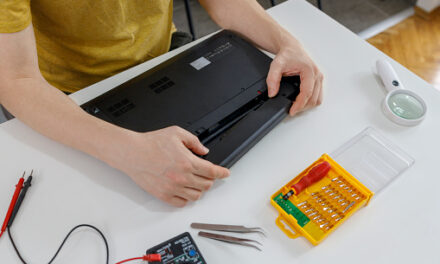
O método mais preciso e confiável é olhar diretamente para a etiqueta colada na própria bateria. Se o seu notebook tem bateria removível (com travas na parte externa da carcaça), basta desligar o aparelho, destravar e retirar a bateria. Caso a bateria seja interna, pode ser necessário abrir a tampa traseira do notebook — se você não tiver experiência com isso, vale a pena procurar um técnico de confiança para não danificar outros componentes.
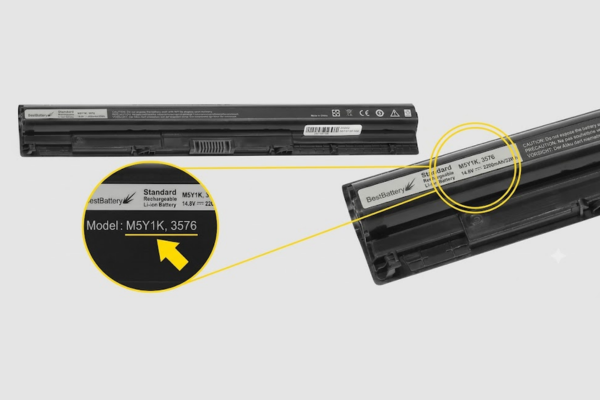
Na etiqueta, procure por termos como:
- “P/N” ou “Part Number” (número da peça)
- “Model” ou “Type”
- “Spare” ou “Replace”
Esse código alfanumérico (algo como AL12A32 ou MR90Y) é a identificação exata da bateria e é o dado mais confiável para garantir que você compre a peça de reposição correta. Se preferir já ir direto ao ponto, você pode conferir as opções de bateria para notebook disponíveis e comparar com o código que encontrar na etiqueta.
2. Usando o Windows: relatório de bateria (sem instalar nada)
Se o seu notebook tem bateria interna e você prefere não abrir a carcaça agora, o próprio Windows tem uma ferramenta nativa que gera um relatório detalhado sobre o componente instalado. É uma das formas mais práticas de como descobrir o modelo da bateria do notebook sem precisar de ferramentas ou conhecimento técnico avançado.
Passo a passo:
- Pressione a tecla Windows, digite
cmdouPrompt de Comando. - Clique com o botão direito sobre o resultado e selecione “Executar como Administrador”.
- Digite o comando abaixo e pressione Enter:
powercfg /batteryreport- O sistema vai gerar um arquivo HTML (geralmente salvo em
C:\Users\SeuUsuario\battery-report.html). - Abra esse arquivo no navegador e procure a seção “Installed batteries”. Lá você encontrará o nome/modelo da bateria, o fabricante, a química (chemistry) e a capacidade de fábrica (design capacity).
Para quem usa o PowerShell, também é possível obter algumas dessas informações com o comando:
powershell
Get-CimInstance Win32_Battery | Format-List *3. Softwares de terceiros para diagnóstico
Quando o relatório do Windows não mostra o código exato da bateria, alguns programas gratuitos de diagnóstico de hardware conseguem ler essas informações diretamente do chip:
- HWMonitor: um programa leve, onde basta rolar até a seção “Battery” para ver o modelo/ID do dispositivo.
- AIDA64 (versão trial): acesse Computador > Gerenciamento de Energia para visualizar todos os detalhes da bateria instalada.
Leia também
Como identificar bateria para notebook Apple
Como identificar bateria de notebook Samsung
4. Descobrindo pelo modelo do notebook
Se não for possível abrir o aparelho ou o sistema não reconhecer o chip da bateria, uma alternativa simples é descobrir o modelo a partir do próprio notebook. Basta localizar a etiqueta na parte inferior do aparelho, geralmente com informações como marca e modelo (por exemplo, “Acer Aspire 5” ou “Lenovo IdeaPad 3 15ITL6”).
Com essa informação em mãos, você já pode pesquisar diretamente pela peça compatível com o seu equipamento. Se o seu notebook for da marca Acer, por exemplo, dá para conferir direto as opções de bateria para notebook Acer e encontrar o modelo certo pelo nome do aparelho. Da mesma forma, quem tem um notebook Samsung pode conferir as opções de bateria para notebook Samsung, e quem usa Lenovo encontra as alternativas certas em bateria para notebook Lenovo.
Atenção à voltagem antes de comprar
Independentemente do método escolhido para identificar a peça, um detalhe importante na hora da compra é conferir a voltagem (V) da bateria. O ideal é que a bateria nova tenha a mesma voltagem da original, ou uma bem próxima (por exemplo, trocar uma de 11.1V por outra de 11.1V ou 10.8V costuma ser seguro, mas nunca substitua uma de 14.8V por uma de 11.1V). Esse cuidado evita problemas de compatibilidade e garante uma troca segura para o seu equipamento.
Como descobrir o modelo da bateria do notebook
Agora que você já sabe como descobrir o modelo da bateria do notebook usando a etiqueta física, o relatório do Windows, softwares de diagnóstico ou até mesmo pelo modelo do próprio aparelho, fica muito mais fácil encontrar a peça de reposição certa e evitar compras erradas. Com o código em mãos, é só procurar a opção compatível e garantir mais autonomia para o seu notebook.