

Você já precisou bloquear o teclado do seu notebook? Talvez não seja uma tarefa tão simples, mas essa ação pode ser feita por diferentes motivos. Um desses motivos é quando você deseja realizar a limpeza do componente, medida muito importante para manter o item funcionando normalmente. Nesse texto, vamos te ensinar como bloquear o teclado do notebook para limpar. Acompanhe!
POR QUE BLOQUEAR O TECLADO
Se você for limpar o notebook ou for utilizá-lo em uma mesa com dispositivos externos, pode ser uma boa ideia realizar a desativação do teclado, para não acionar nenhuma tecla sem querer. A mesma lógica vale para quando você decidir limpar o notebook.
Uma outra razão muito comum é quando o teclado de um notebook dá problema, fazendo com que ele digite sozinho e de comandos por conta própria. Por isso, uma alternativa é desativá-lo e começar a usar um periférico USB externo, como um mouse, por exemplo, pelo menos para executar comandos básicos, até que o teclado esteja novamente apto a operar normalmente.
Leia também
Como descobrir o modelo do teclado do notebook
Saiba tudo sobre o teclado de notebook
BLOQUEANDO O TECLADO DO NOTEBOOK
Existem maneiras diferentes de bloquear o teclado para limpar. Conheça, abaixo, as formas mais comuns de fazer isso através dos dois sistemas operacionais mais conhecidos e populares.
BLOQUEANDO O TECLADO NO WINDOWS
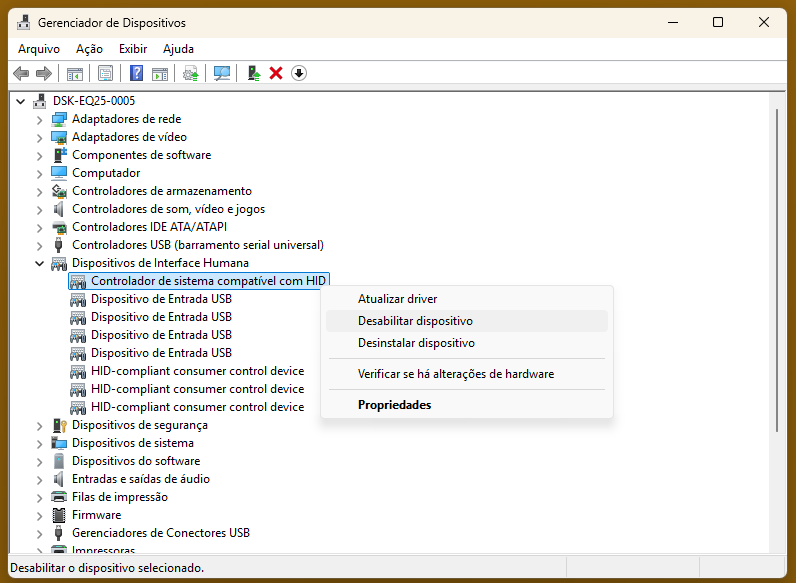
- Acesse o Gerenciador de Dispositivos pesquisando na barra de tarefas do Windows 10 ou no Painel de Controle;
- Toque na seta ao lado de Dispositivos de Interface Humana;
- Clique com o botão direito em Teclado sensível ao toque compatível com HID (ou algo semelhante);
- Clique em Desabilitar dispositivo;
- Se precisar, confirme a operação. Pronto!
BLOQUEANDO O TECLADO NO MACBOOK (Apple)
- Clique no logo Apple no canto superior direito e entre em Preferências do Sistema;
- Entre na seção de Acessibilidade;
- Role a lateral esquerda até achar a opção Teclado;
- Marque a opção Ativar Teclas Lentas e clique em Opções…;
- Deixe o Intervalo de Aceitação em Longo;
- Pronto! Seu teclado foi desativado.

Agora que você descobriu como bloquear o teclado do notebook para limpar, se inscreve em nosso canal no YouTube Lá, você irá encontrar uma série de dicas, tutoriais e curiosidades sobre notebook, como o vídeo abaixo, que te ensina a como realizar a limpeza correta do teclado.