
Quem tem um SSD no notebook já conhece as principais características e melhorias que ele oferece. Por isso, é fundamental saber se o SSD está funcionando. Ele deixa sinais claros de que está com defeito? É possível identificar possíveis falhas rapidamente? Nesse texto, vamos te explicar isso e muito mais. Acompanhe!
AS MANEIRAS DE SABER SE O SSD ESTÁ FUNCIONANDO
Existem diferentes maneiras de saber se o SSD está funcionando. Aqui, vamos te fornecer quatro delas. Métodos diferentes (mas eficazes) para diagnosticar problemas no SSD de seu notebook. Confira quatro deles a seguir, que envolvem o uso de comandos do sistema operacional, softwares especializados e programas.
1. USANDO PROMPTS DO WINDOWS
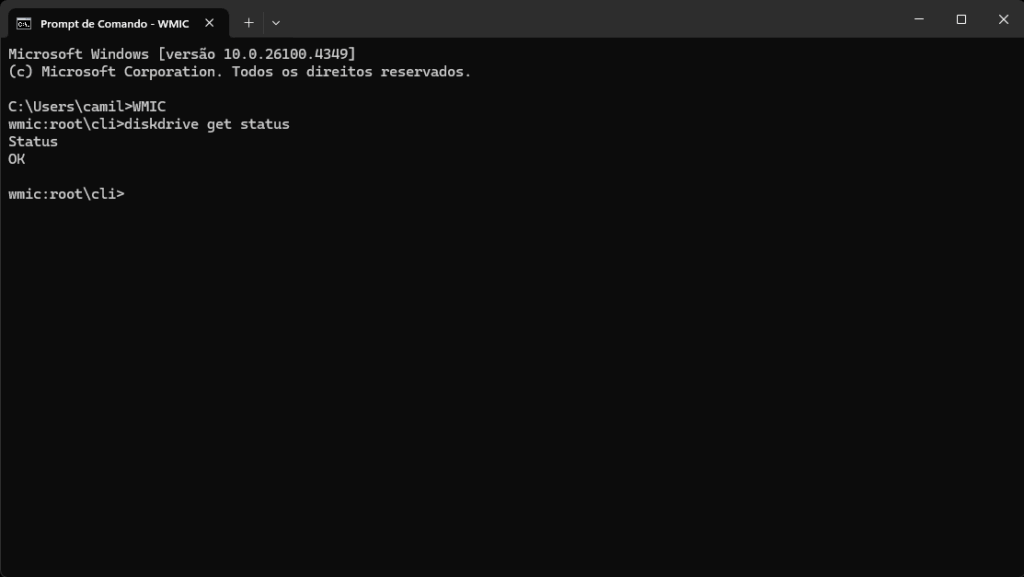
O sistema operacional da Microsoft oferece, como recurso nativo, uma ferramenta capaz de fazer a verificação do status de um SSD. Assim, caso uma falha esteja ocorrendo, o Windows mostra uma mensagem que pode ajudar os usuários a buscarem formas de fazer backup ou até mesmo substituir o componente. A seguir, veja o passo a passo para realizar o procedimento em um notebook que conta com sistema Windows 10 ou Windows 11.
- Para acessar essa ferramenta você deve ir até a área de pesquisa do Windows e procurar por CMD;
- Já com o prompt aberto, digite o seguinte comando, sem aspas: “WMIC”;
- Na linha seguinte, o comando a ser inserido é “diskdrive get status” (também sem aspas). Deste modo, o sistema vai apresentar uma mensagem do status do armazenamento. Se a mensagem exibida for “OK”, então tudo está certo com o SSD, mas, caso haja algum problema, o sistema tende a apresentar a informação “Pred Fail”.
Leia também
Saiba tudo sobre o SSD M.2
Diferenças entre HD e SSD
2. USANDO SOFTWARES ESPECIALIZADOS
Também existem softwares que foram projetados exclusivamente para a tarefa de checar a saúde dos dispositivos de armazenamento, como é o caso do CrystalDiskInfo, que pode ser baixado gratuitamente e apresenta muitas informações a respeito do SSD. Para fazer uso das informações que ele oferece, você deve:
- Entre no site oficial do CrystalDiskMark (crystalmark.info/en/software/crystaldiskinfo/) e baixe o programa;
- Em seguida, abra o programa. Assim que iniciar o CrystalDiskInfo, note que o status (saúde) do SSD será exibido no canto superior esquerdo da tela. Se a mensagem “Saudável” aparecer, significa que o SSD deve estar funcionando corretamente. Além disso, é possível conferir dados como temperatura, versão do firmware, número de série, interface, nome da unidade e muito mais.

3. USANDO OS SOFTWARES DE FABRICANTES DE SSD
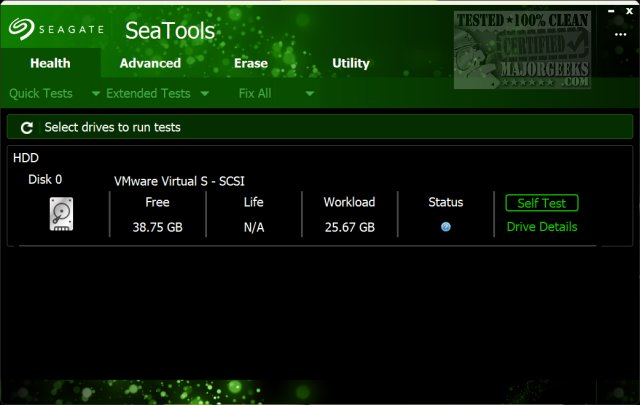
Alguns dos principais fabricantes de SSDs também oferecem softwares que podem verificar a integridade das unidades. A Seagate, por exemplo, oferece a ferramenta SeaTools for Windows, que é uma aplicação similar ao CrystalDiskInfo e também apresenta um diagnóstico completo do item. A Samsung também é uma marca que conta com seu próprio programa, o Samsung Magician Software, assim como a Western Digital, que oferece o Western Digital Dashboard, que também entregam basicamente os mesmos recursos das soluções apresentadas anteriormente.
Se você desconfia que o seu SSD não esteja funcionando corretamente, procure pelo software dedicado ao monitoramento dos componentes de sua fabricante e faça o download do programa para verificar a saúde do seu armazenamento.
4. USANDO O PROGRAMA AIDA64 EXTREME
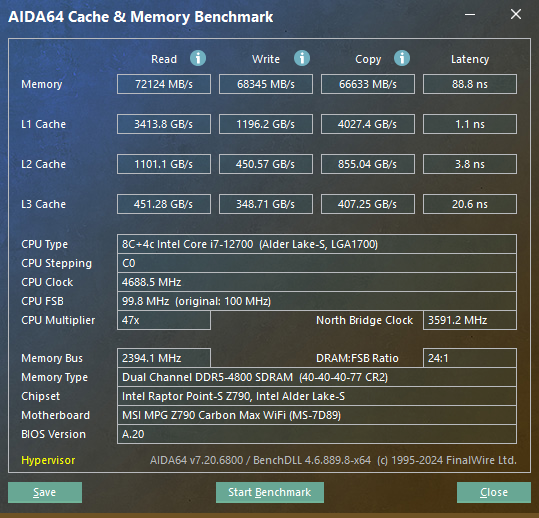
Uma das aplicações mais populares do segmento de diagnóstico é o AIDA64 Extreme, que além de informações sobre as unidades de armazenamento, também apresenta dados do sistema em geral. A aplicação é paga, mas conta com um período de avaliação gratuita de 30 dias que já deve ser o suficiente para você verificar a integridade de seu SSD. Para usar o programa, você deve:
- Acessar o site da AIDA64 (www.aida64.com/downloads/ODUxYjNjNzU) e fazer o download do programa;
- Em seguida, após a conclusão da instalação, é preciso abrir o programa e, na tela inicial, procurar por “Armazenamento”, selecione seu SSD, e acesse a opção “SMART” para verificar a saúde do componente.
A aplicação vai apresentar uma série de informações importantes sobre o item: dados de temperatura, vida útil, quantidade restante de gravações e tempo total em atividade, entre outras.
Dessa forma, é possível constatar se chegou a hora de considerar a aquisição de uma nova unidade ou se ainda existe a possibilidade de utilizar o mesmo SSD. Relativamente simples, não? Esses são alguns dos processos disponíveis para verificar se o seu SSD está funcionando ou se o componente precisa ser substituído por um novo modelo.
ONDE COMPRAR SSD PARA NOTEBOOK
O lugar certo para adquirir um novo SSD para seu notebook é na BB Baterias! Nossos SSDs têm garantia de três anos, pois temos certeza da qualidade de nossos modelos. Além disso, nossa linha de produtos é ampla e estamos há mais de 10 anos em atuação, sempre priorizando a qualidade de atendimento aos nossos clientes.
Por isso, se você está buscando um SSD ou qualquer outro componente para seu aparelho, encontrará o lugar certo na BB Baterias. Não hesite em nos procurar!