

Se você busca comandos de notebook para agilizar suas tarefas, seja no uso comum do computador, seja programando em ferramentas como Jupyter, Google Colab, Python ou VS Code, este guia reúne tudo o que você precisa em um só lugar. A seguir, você vai encontrar os atalhos de teclado mais úteis do Windows, os principais comandos para quem trabalha com notebooks de programação e ainda alguns comandos de terminal que podem facilitar tarefas do sistema.
Atalhos de teclado do Windows para o notebook
Os comandos do teclado do notebook, também conhecidos como atalhos do Windows, ajudam a executar tarefas do dia a dia com mais rapidez e praticidade, aumentando a produtividade. Com apenas uma combinação de teclas, é possível copiar e colar arquivos, desfazer ações, bloquear o computador, alternar entre programas e realizar diversas outras funções sem precisar usar o mouse. Entre os atalhos mais utilizados estão Ctrl + C (copiar), Ctrl + V (colar), Ctrl + Z (desfazer) e Windows + L (bloquear o notebook).
- Ctrl + C: copia o texto ou arquivo selecionado.
- Ctrl + V: cola o item copiado.
- Ctrl + X: recorta o item selecionado.
- Ctrl + A: seleciona tudo em um texto ou pasta.
- Ctrl + Z: desfaz a última ação.
- Ctrl + Y: refaz uma ação desfeita.
- Ctrl + F: abre a busca em um texto ou navegador.
Vale lembrar que esses comandos de notebook só funcionam bem quando o teclado responde direito. Se algumas teclas estão travando ou não respondem mais, pode ser a hora de trocar por um teclado para notebook novo.
Já os comandos que usam a tecla do logotipo do Windows ajudam bastante na organização das janelas:
- Windows + L: bloqueia a tela do notebook na hora.
- Windows + D: minimiza tudo e mostra a área de trabalho.
- Windows + E: abre o Explorador de Arquivos.
- Windows + Shift + S: abre a ferramenta de captura de tela.
- Windows + I: abre as configurações do sistema.
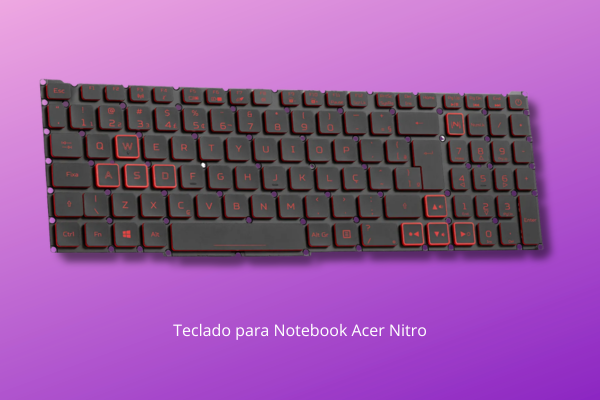
Quem usa um notebook da marca Acer e sente que alguma tecla específica parou de responder pode conferir as opções de teclado para notebook Acer disponíveis na BB Baterias para reposição.
Para quem costuma trabalhar com várias janelas ou abas abertas ao mesmo tempo, esses comandos de notebook também ajudam bastante na hora de alternar entre programas:
- Alt + Tab: alterna entre janelas abertas.
- Alt + F4: fecha o programa em uso.
- Ctrl + T: abre uma nova aba no navegador.
- Ctrl + W: fecha a aba atual.
- Ctrl + Shift + T: reabre a última aba fechada por engano.
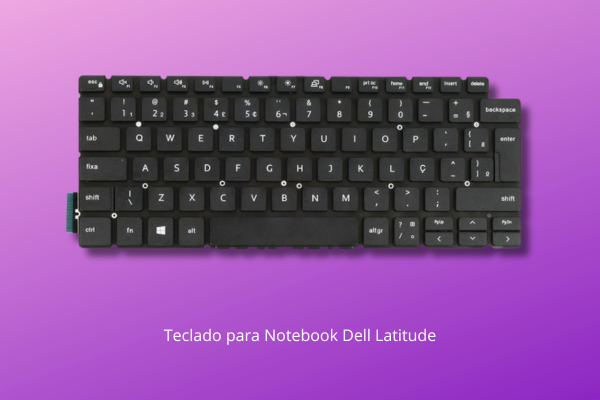
O mesmo vale para quem tem um notebook Dell: se o teclado está com teclas apagadas, soltas ou sem resposta, existe um teclado para notebook Dell próprio para substituição, sem precisar trocar o notebook inteiro.
Comandos para notebooks de programação (Jupyter e Google Colab)
Se o seu interesse é por notebooks de programação, como Jupyter Notebook, Google Colab ou até o VS Code, o funcionamento é um pouco diferente. Existem dois modos de trabalho: o modo de comando (tecla Esc), usado para gerenciar células, e o modo de edição (tecla Enter), usado para escrever dentro delas.
No modo de comando, alguns atalhos essenciais são:
- A: cria uma nova célula acima.
- B: cria uma nova célula abaixo.
- D + D: apaga a célula selecionada.
- M: transforma a célula em texto (Markdown).
- Y: transforma a célula em código.
- Z: desfaz a exclusão de uma célula.
- S: salva o notebook.
Já em qualquer um dos modos, valem estes atalhos para executar células:
- Ctrl + Enter: executa a célula atual e permanece nela.
- Shift + Enter: executa a célula atual e avança para a próxima.
- Alt + Enter: executa a célula e cria uma nova logo abaixo.
- Ctrl + /: comenta ou desinforma a linha de código selecionada.
- Tab: autocompleta o nome de variáveis ou funções.
- Shift + Tab: mostra a documentação (ajuda) da função onde o cursor está.
Leia também
Os 80 melhores atalhos de teclado no notebook
Descubra funções ocultas do teclado do seu notebook
Comandos mágicos: um recurso exclusivo dos notebooks
Um dos aspectos mais interessantes desses comandos de notebook é a existência dos chamados “comandos mágicos”, exclusivos do ambiente Jupyter/IPython. Eles começam com % (quando afetam uma linha) ou %% (quando afetam a célula inteira):
%pip install biblioteca: instala uma biblioteca direto pelo notebook.%pwd: mostra a pasta atual de trabalho.%ls: lista os arquivos da pasta atual.%timeit comando: mede o tempo de execução de uma linha.%%time: mede o tempo total de execução da célula.%%writefile arquivo.py: salva o conteúdo da célula como um arquivo separado.
Além disso, é possível rodar comandos direto no sistema operacional colocando uma exclamação (!) antes deles, como !mkdir pasta para criar uma pasta ou !git clone para clonar um repositório.
Comandos de terminal que também ajudam
Por fim, vale conhecer alguns comandos de terminal úteis para quem lida com pastas e arquivos, tanto no Windows quanto no Linux:
No Windows (CMD): dir (lista arquivos), cd (muda de pasta), mkdir (cria pasta), del (apaga arquivo), cls (limpa a tela).
No Linux: ls (lista arquivos), pwd (mostra o diretório atual), mkdir (cria pasta), rm (remove arquivo), cp (copia arquivo).
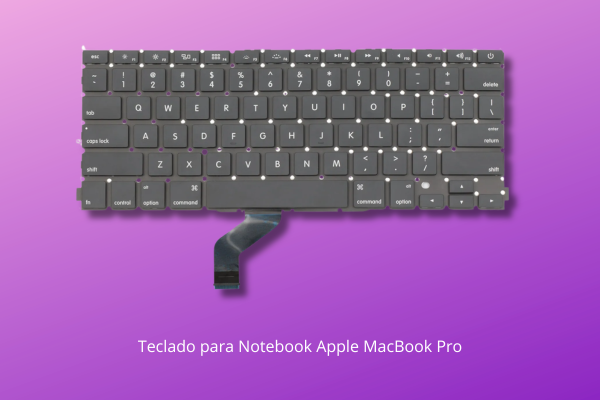
Isso vale também para quem usa MacBook: caso alguma tecla esteja emperrada ou sem resposta, dá para encontrar um teclado para notebook Apple compatível para fazer a troca.
Como você viu, os comandos de notebook vão muito além de um único significado: eles envolvem desde atalhos simples de teclado, usados por qualquer pessoa no computador, até comandos mágicos e de terminal voltados para quem programa em ambientes como Jupyter e Google Colab. Guarde este guia como referência e comece a aplicar esses comandos de notebook no seu dia a dia para ganhar mais produtividade.
Perguntas frequentes
O que são comandos de notebook?
Comandos de notebook são atalhos de teclado ou instruções que permitem executar tarefas com mais rapidez…
Quais são os principais atalhos de teclado do Windows?
Entre os atalhos mais utilizados estão Ctrl + C, Ctrl + V, Ctrl + Z, Windows + D e Alt + Tab.
Quais comandos são usados no Jupyter Notebook?
Os principais incluem A, B, D + D, M, Y e Shift + Enter.