
Apesar do Windows 10 ser um sistema operacional moderno e avançado, ele ainda pode apresentar alguns bugs e problemas que fazem a tela do notebook ficar escura ou com manchas. Nesses casos, existem várias opções para tentar resolver a situação, já que o próprio sistema oferece meios automáticos e práticos para corrigir o incidente. Quer saber como? Confira as orientações a seguir e descubra o que fazer com a tela preta no notebook.
A TELA FICOU PRETA AO INSTALAR UM SOFTWARE
Não é incomum que, após a instalação de um software, a tela do notebook fique preta. Embora não seja um problema recorrente, é possível resolvê-lo de forma simples. Basta desconectar todos os periféricos, incluindo o mouse (caso utilize via USB). Em seguida, reinicie o notebook pressionando o botão de energia, aguarde 10 segundos e ligue-o novamente. Em alguns casos, um pendrive bootável também pode ser útil, principalmente se a tela preta surgir durante a atualização do sistema.
O PROBLEMA PODE ESTAR NO MONITOR
Se houver suspeita de que o problema esteja no monitor, tente conectar o notebook a uma tela alternativa. Use um cabo HDMI ou VGA e, depois, pressione Windows + P para abrir as opções de projeção. Pressione Enter para selecionar. Se alguma das opções funcionar, é provável que o defeito esteja mesmo no monitor do notebook.
Leia também
Como virar a tela do notebook
Como bater print no notebook
TELA PRETA EM MODO DESCANSO
Quando o monitor entra no modo de descanso e a tela fica preta, é possível reativá-la rapidamente usando o atalho Windows + Ctrl + Shift + B. Esse comando força uma resposta imediata da tela e pode resolver a questão.
CORRIGINDO A TELA PRETA ATRAVÉS DO MODO DE SEGURANÇA
O Modo de Segurança do Windows pode corrigir problemas de tela preta causados por configurações incorretas. Para usá-lo, é necessário que o notebook inicie — mesmo que conectado a outra tela via HDMI.
Para ativar:
- Abra o Painel de Controle no menu Iniciar e clique em Configurações.
- Vá em Atualização e Segurança.
- Clique em Recuperação e selecione Reiniciar Agora.
- Escolha Solução de Problemas.
- Vá para Opções Avançadas e selecione Configurações de Inicialização.
- Clique em Iniciar e aguarde.
- Ao aparecerem as opções, pressione F4, F5 ou F6 para ativar o Modo de Segurança.
PROBLEMAS NA PLACA DE VÍDEO
A tela escura também pode ser causada por problemas na placa de vídeo. Nesse caso, atualize ou reinstale o driver para corrigir possíveis falhas.
PROGRAMAS EM SEGUNDO PLANO
Assim como nos celulares, muitos programas em segundo plano podem sobrecarregar o sistema, causando falhas na exibição. Para evitar isso, abra o Gerenciador de Tarefas e encerre todos os programas que não estiverem em uso.
CRIE UMA NOVA CONTA DE USUÁRIO
Em casos raros, configurações de uma conta de usuário podem afetar o desempenho do monitor, causando tela preta. Para criar uma nova conta:
- Abra Configurações no notebook.
- Vá em Contas e selecione Família e Outros Usuários.
- Clique em Adicionar outra pessoa a este PC.
ONDE COMPRAR TELA PARA NOTEBOOK
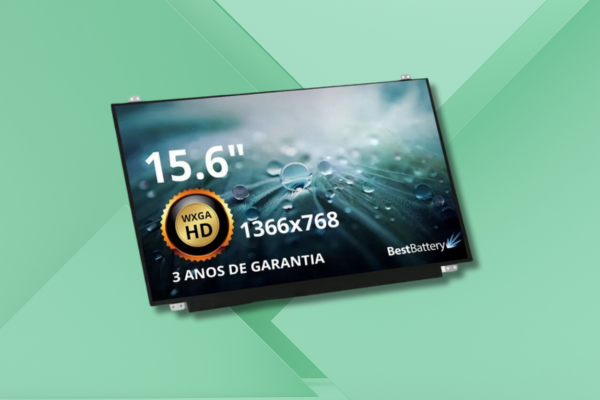
A BB Baterias é especializada em componentes para notebook, como, é claro, de telas para notebook, as quais possuem a maior garantia do mercado – 3 anos. Esse prazo é possível pois asseguramos a qualidade de nossos produtos, todos originais. Em nosso site, você também terá acesso a condições de pagamento facilitadas para garantir a melhor experiência no momento da compra.