
Já aconteceu de você estar navegando pela internet e, ao acessar uma determinada página aparecer a mensagem Error 404? Esse é um dos incidentes mais comuns e que, felizmente, é de fácil resolução. Nesse texto você aprenderá o que é o Error 404, como ele surge e de que forma podemos eliminá-lo. Confira!
O que significa o Error 404?
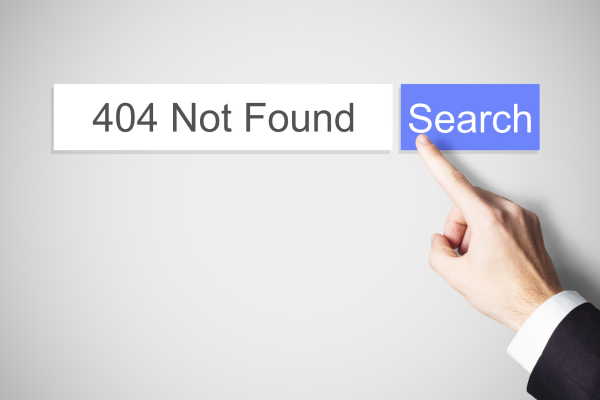
O Erro 404, também conhecido como “404 Not Found”, é uma mensagem exibida quando o navegador tenta acessar uma página da web que não foi encontrada no servidor. Isso significa que, embora o servidor exista e esteja em funcionamento naquele momento, o endereço (URL) digitado ou clicado não corresponde a nenhum conteúdo disponível momentaneamente. Assim, você fica temporariamente impossibilitado de seguir com suas atividades em um notebook ou desktop. Mas afinal, o que acaba causando o Error 404?
O que causa o Error 404?
Existem várias razões para esse erro acontecer. Podemos citar alguns exemplos, como:
- URL digitada incorretamente: Um simples erro de digitação no endereço pode levar a uma página inexistente.
- Link quebrado: Se um link dentro de um site aponta para uma página que foi removida ou alterada, o erro aparecerá.
- Página movida ou deletada: Quando um site passa por reformulações, páginas podem ser renomeadas, movidas ou excluídas sem redirecionamentos adequados.
- Domínio ou subpasta errada: Tentar acessar um caminho que não existe dentro do domínio também gera o erro.
- Erro na configuração do servidor: Pode haver falhas no arquivo de configuração do servidor, como o
.htaccessem servidores Apache.
Leia também
O que é overclock
Como configurar o processador do notebook
Como resolver o Erro 404?
A solução depende pode depender de quem precisa lidar diretamente com o problema: se você é um usuário comum, que utiliza o notebook para realizar suas tarefas diárias, a correção é feita de uma maneira. Já para administradores de sistema e desenvolvedores, uma outra maneira é possível.
Para usuários comuns, é possível adotar as medidas a seguir:
- Verifique o endereço digitado: Confirme se a URL está correta, sem erros de ortografia, barras extras ou caracteres inválidos.
- Atualize a página (F5 ou Ctrl + R): Às vezes, o erro é temporário.
- Volte para a página anterior: Use o botão de “voltar” do navegador para retornar à última página funcional.
- Use a busca do site: Muitos sites possuem um campo de pesquisa que pode ajudar a localizar o conteúdo desejado.
- Acesse a página inicial: Voltar para o menu principal pode ajudar a navegar até o conteúdo correto.
- Limpe o cache e os cookies do navegador: Em alguns casos, dados antigos armazenados causam conflitos.
- Entre em contato com o suporte do site: Se o problema persistir, pode ser útil avisar os responsáveis pela página.
Para administradores e desenvolvedores, siga os passos abaixo:
Use ferramentas de análise: Verifique no Google Analytics ou em logs do servidor quais URLs estão gerando erro e por quê.
Verifique se a página existe no diretório certo: Confirme se o arquivo ou conteúdo realmente está disponível no servidor.
Implemente redirecionamentos (301): Se a página foi movida ou renomeada, redirecione os links antigos para os novos.
Corrija links quebrados: Faça uma varredura no site usando ferramentas como o Google Search Console ou Broken Link Checker para encontrar e consertar URLs inválidas.
Personalize a página 404: Crie uma página de erro amigável e útil, com sugestões de navegação ou uma barra de busca.
Revise o arquivo .htaccess (em servidores Apache): Verifique se não há regras erradas de redirecionamento ou reescrita.
Como vimos, o error 404 é comum na navegação na internet e, geralmente, é fácil de corrigir, como te mostramos no texto. Assim, não se assute quando essa ocorrência eventualmente aparecer na tela do seu notebook ou computador. Quer mais tutoriais, dicas e conteúdos sobre computação e componentes para notebook? Se inscreva em nosso canal no YouTube!