Grande parte dos usuários de notebook já passou pela situação frustrante de ver o notebook travar, impedir o acesso ao Windows ou simplesmente parar de responder. Esses problemas são relativamente comuns e, na maioria das vezes, estão relacionados a falhas internas ou situações que forçam o desligamento repentino do sistema. Identificar a causa do travamento do notebook Dell exige atenção e, em alguns casos, um pouco de conhecimento técnico. Pensando nisso, preparamos um guia prático para ajudar você a entender por que o notebook Dell travou e como resolver o problema de forma segura.
RESUMO
- Diversos motivos podem fazer um notebook Dell travar: falhas de hardware, problemas na BIOS ou mesmo no sistema operacional.
- A solução pode variar de caso para caso, passando de atualizações de softwares e correções no sistema operacional.
Notebook Dell travou durante o uso: e agora?
Durante a navegação ou execução de programas, se o notebook Dell travou e não desliga, ele pode parar de responder completamente e impedir o uso normal do sistema. Quando isso acontece, o primeiro passo é realizar alguns procedimentos básicos de recuperação para tentar restaurar o funcionamento do dispositivo.
Forçar o desligamento do notebook Dell
O método mais simples e recomendado (inclusive você encontra essa informação no próprio site de suporte da Dell) é forçar o desligamento do notebook. Se você está se perguntando como reiniciar notebook Dell travado, basta manter o botão de energia pressionado por cerca de 15 segundos, até que o aparelho desligue por completo.
Após o processo de desligamento forçado, basta ligar o aparelho novamente e verificar se o travamento já não existe mais. Caso o sistema continue apresentando problemas nesse sentido, pode haver um erro um pouco mais complexo, possivelmente relacionado ao hardware ou ao sistema operacional.
Verifique possíveis falhas de hardware
Em muitos casos, o travamento está ligado a componentes internos com defeito ou mau contato. O desempenho do notebook depende diretamente do bom funcionamento de todas as peças. Ou seja: quando uma apresenta falhas, todo o sistema pode ficar comprometido.
Por isso, é importante abrir o notebook (seguindo as instruções do fabricante) e verificar se há peças mal encaixadas, soltas ou danificadas. Após fazer essa checagem, ligue novamente o aparelho e veja se o problema foi solucionado.
Soluções avançadas para notebook Dell que não inicializa
Se o travamento persistir, mesmo após o desligamento forçado e a verificação das peças, é hora de recorrer a métodos mais avançados de diagnóstico.
1. Observe o código de erro do Windows
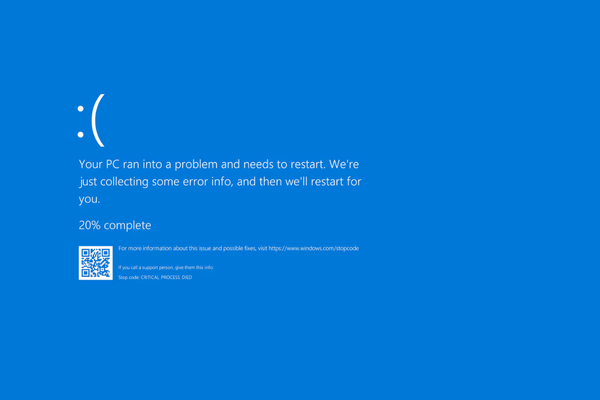
Em muitos casos, o Windows exibe um código de erro quando o sistema falha. Pesquisar esse código no Google pode ajudar a identificar a origem do problema. A Dell e a Microsoft oferecem tutoriais explicativos sobre os principais erros e como resolvê-los.
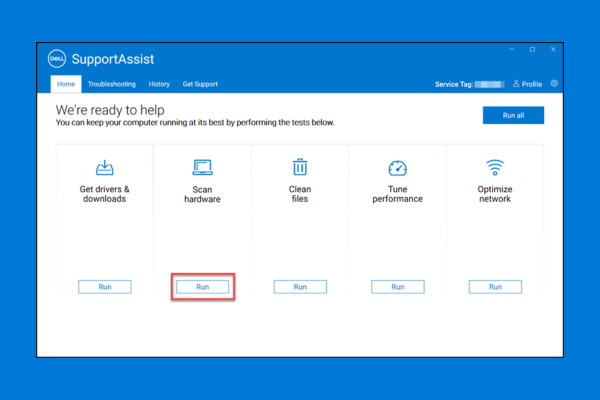
2. Execute o diagnóstico do sistema Dell
Outra forma eficiente de detectar falhas é utilizar a ferramenta de diagnóstico da Dell. Ela testa o hardware e identifica problemas em componentes internos, como memória, placa-mãe ou disco rígido. Caso o diagnóstico rápido não mostre nenhuma irregularidade, é possível realizar um teste completo disponível no próprio suporte online da Dell, que oferece instruções detalhadas para cada tipo de falha.
Como evitar que o notebook Dell trave novamente
Além de resolver o problema atual, é essencial adotar hábitos de manutenção preventiva. Com o tempo, o acúmulo de arquivos, poeira e drivers desatualizados pode causar lentidão e travamentos no notebook Dell.
Mantenha o sistema organizado
O Windows 10 e o Windows 11, por exemplo, já realizaram muitas dessas tarefas automaticamente, mas versões anteriores exigem que o usuário execute manutenções manuais com mais frequência. Manter o sistema limpo e organizado reduz significativamente o risco de falhas e melhora o desempenho geral do computador.
Atualize os drivers da Dell
Drivers desatualizados também podem causar travamentos e erros de inicialização. A Dell recomenda a atualização na seguinte ordem:
- BIOS
- Driver do chipset
- Driver de vídeo
- Driver de áudio
- Driver de rede
- Demais drivers
Após atualizar todos os drivers, reinicie o notebook e verifique se o desempenho melhorou.
Leia também
Bateria de notebook Dell
Saiba tudo sobre o modelo de bateria Dell Inspiron 15
Atualize o Windows
Se o notebook Dell travou, verifique se o Windows está atualizado. As atualizações trazem correções de falhas, melhorias de desempenho e novos recursos de segurança que ajudam a prevenir novos travamentos.
Manter o sistema operacional e os drivers em dia é a melhor forma de garantir estabilidade e desempenho ideal.
Onde comprar peças para notebook Dell
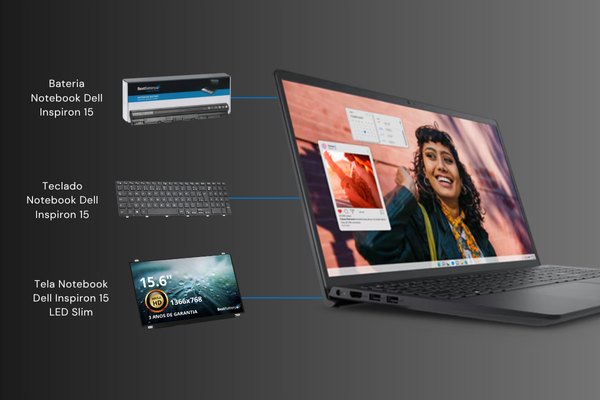
Se você precisa substituir algum componente, a BB Baterias é o lugar ideal! Com mais de 10 anos de experiência, oferecemos baterias, fontes, teclados, telas, SSDs e muito mais para notebooks Dell, com as maiores garantias do mercado. Otimize o desempenho do seu computador com peças originais e de qualidade. Acesse o site da BB Baterias e encontre tudo o que o seu notebook Dell precisa para voltar a funcionar perfeitamente.
DÚVIDAS FREQUENTES
1. O que fazer quando se o notebook Dell travou durante o uso?
Quando o notebook Dell para de responder, o primeiro passo é realizar um desligamento forçado. Para isso, mantenha o botão de energia pressionado por cerca de 15 segundos, até o computador desligar completamente. Em seguida, ligue-o novamente e verifique se o problema foi resolvido.
2. Por que o notebook Dell trava com frequência?
Os travamentos podem ocorrer devido a falhas no hardware, drivers desatualizados, superaquecimento, ou erros no sistema operacional. Também é comum que componentes com mau contato ou danificados causem lentidão e interrupções no funcionamento.
3. Como identificar se o problema está no hardware ou no sistema operacional?
Uma boa forma de identificar é utilizando o diagnóstico do sistema Dell, disponível no site oficial da marca. Essa ferramenta testa os componentes internos e informa se há defeitos. Caso o diagnóstico não encontre falhas, o problema pode estar relacionado ao software, como o Windows ou drivers desatualizados.
4. Como evitar que o notebook Dell volte a travar?
Para prevenir novos travamentos, é essencial manter o sistema atualizado, realizar limpezas periódicas, evitar o acúmulo de arquivos desnecessários e manter os drivers sempre em dia. Além disso, garantir boa ventilação e não bloquear as saídas de ar ajuda a evitar o superaquecimento.
5. O que fazer se o notebook Dell não inicializar após o travamento?
Se o notebook não ligar ou travar na tela inicial, observe se o Windows mostra algum código de erro. Pesquise esse código nos sites da Dell ou da Microsoft para entender o problema. Caso o erro persista, execute o diagnóstico completo da Dell para verificar falhas internas.