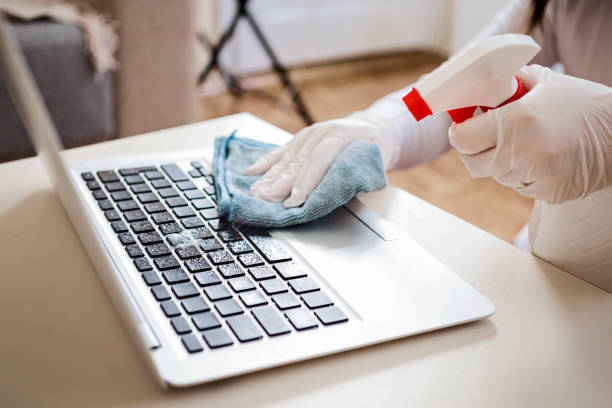
Com o passar do tempo, a tela do notebook pode apresentar manchas, o que compromete a clareza e a leitura do conteúdo exibido. Já no teclado, é comum o acúmulo de gordura, poeira e pequenos resíduos, principalmente quando o uso do aparelho ocorre próximo a alimentos. Por esse motivo, a limpeza deve ser feita de forma periódica. Contudo, é importante ter atenção, pois alguns produtos usados na higienização podem danificar o equipamento. No texto de hoje, sabe o que NÃO USAR na hora da limpeza da tela e teclado.
Aqui, você vai ver:
- Quais os produtos você jamais deve usar para limpar sua tela e teclado
- O que é indicar para realizar a limpeza
- Dicas para manter sua tela e o teclado limpos
O QUE NÃO DEVO UTILIZAR NA LIMPEZA DE TELA E TECLADO?
Como são dois dos itens mais expostos em um notebook, a tela e o teclado naturalmente acabam
LIMPA-VIDROS
Alguns produtos disponíveis nos supermercados podem até parecer adequados para a limpeza do notebook, mas essa impressão é enganosa. O limpa-vidros, por exemplo, é recomendado somente para superfícies como vidros, espelhos e vitrines. Por esse motivo, não deve ser aplicado em aparelhos eletrônicos, já que sua fórmula pode comprometer o revestimento da tela e provocar manchas indesejadas.
ACETONA
A acetona até pode dar a impressão de ser uma alternativa viável, mas também deve ser descartada quando o assunto é a limpeza de telas e teclados de notebook. O produto deve ser utilizado apenas para o fim ao qual se destina, como a remoção de bases e esmaltes das unhas. Em componentes eletrônicos, seu uso pode provocar manchas e até causar danos permanentes às superfícies atingidas.
PRODUTOS MULTIUSO
Limpadores multiuso são bastante eficientes na remoção de sujeiras e resíduos, além de ajudarem a eliminar germes e bactérias em superfícies como fogões, geladeiras, mesas, bancadas e pias de cozinhas e banheiros. Porém, quando se trata da limpeza de telas e teclados de notebook, o uso desses produtos não é recomendado. A aplicação incorreta pode provocar manchas na tela e, com o passar do tempo, os resíduos acumulados podem comprometer o desempenho dos dispositivos.
PAPEL TOALHA OU PAPEL HIGENICO
O papel-toalha é bastante comum no dia a dia, sendo utilizado para absorver líquidos, eliminar gordura, secar as mãos e limpar diferentes tipos de sujeira. Porém, apesar de prático, suas fibras podem ser ásperas e acabar causando riscos em superfícies sensíveis, como as telas de notebooks.
Já o papel higiênico também não é recomendado, principalmente para a higienização do teclado. Ao entrar em contato com a umidade, ele se desfaz facilmente, fazendo com que resíduos fiquem presos entre as teclas e, com o tempo, prejudiquem o desempenho do equipamento eletrônico.
ALCOOL NÃO APROPRIADO (ETÍLICO COMUM)
O álcool etílico comum também não é recomendado para a limpeza do notebook, pois, assim como nos casos citados anteriormente, seu uso pode provocar danos irreversíveis à tela. De acordo com orientações do site de suporte da HP, se houver qualquer dúvida sobre a adequação de um produto químico ou solução para esse tipo de higienização, o mais indicado é evitar sua utilização. A própria HP alerta que certos produtos são agressivos demais e podem danificar teclados e outras superfícies, chegando até a apagar letras, números e símbolos das teclas.
Leia também
Saiba como realizar a limpeza do teclado
Como limpar a tela do notebook
QUAIS OS PRODUTOS POSSO USAR PARA LIMPAR MINHA TELA E TECLADO?
Para limpar a tela corretamente, utilize os seguintes elementos:
- Pano de microfibra (é uma opção macia e que não solta fiapos)
- Pincel macio
- Álcool isopropílico 70%
- Haste flexível (para os cantos das teclas)
E para realizar a limpeza de forma correta, você deve:
- Desligar e desconecte o notebook da tomada para evitar acidentes;
- Usar um pano seco ou o pincel para remover pó e outras sujeiras;
- Passar um pano levemente úmido com álcool isopropílico (não borrife o produto diretamente no notebook), em movimentos suaves e circulares, evitando as áreas com aberturas laterais;
- Utilizar uma haste flexível para limpar os cantos das teclas;
- Aguardar a secagem completa antes de ligar o aparelho.
DICAS PARA MANTER SUA TELA E TECLADO DE NOTEBOOK LIMPOS
Evite algumas atitudes para manter a tela do seu notebook preservada: evite ingerir líquidos sob o aparelho, pois o risco de derramar algo na máquina existe e, assim, além da limpeza a ser realizada, você corre o risco de danificar os componentes. O mesmo vale para o teclado. Utilize seu notebook em ambiente adequado e limpo, para manter apenas limpezas periódicas no computador portátil.
PERGUNTAS FREQUENTES
Por que a limpeza da tela e do teclado do notebook deve ser feita com cuidado?
A tela e o teclado são partes sensíveis e muito expostas do notebook. O uso de produtos inadequados pode causar manchas, riscos, desgaste do revestimento e até danos permanentes ao equipamento.
De quanto em quanto tempo devo limpar a tela?
A limpeza deve ser feita de forma periódica, especialmente se o notebook for utilizado diariamente ou próximo a alimentos, locais com poeira ou gordura.
Posso usar limpa-vidros para limpar a tela do notebook?
Não. O limpa-vidros é indicado apenas para superfícies como espelhos e janelas. Sua fórmula pode comprometer o revestimento da tela do notebook e provocar manchas indesejadas.
A acetona pode ser usada na limpeza do teclado ou da tela?
Não. A acetona é um produto agressivo, indicado apenas para remover esmaltes e bases. Em telas e teclados, ela pode causar manchas e danos permanentes.
Produtos de limpeza multiuso são seguros para notebooks?
Não. Apesar de eficientes em superfícies domésticas, os produtos multiuso podem deixar resíduos químicos que mancham a tela e comprometem o desempenho do teclado com o tempo.
Papel-toalha pode riscar a tela do notebook?
Sim. As fibras do papel-toalha são ásperas e podem causar riscos em superfícies sensíveis, como a tela do notebook.
Por que não devo usar papel higiênico para limpar o teclado?
O papel higiênico se desfaz facilmente ao entrar em contato com a umidade, deixando resíduos entre as teclas, o que pode prejudicar o funcionamento do teclado.