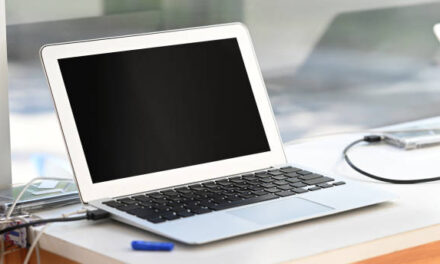

Precisa capturar a tela do notebook e não sabe quais passos seguir? Não se preocupe! Aqui você vai aprender de forma prática como tirar print do notebook, além de conhecer diferentes opções para salvar e editar suas capturas sempre que desejar. Confira!
RESUMO
- O print funciona basicamente como uma fotografia digital do que está sendo exibido em seu monitor
- Ele serve para armazenar informações importantes e guardar registros na sua própria máquina
- Você pode tirar print através de teclas específicas ou atalhos
- Programas como o Paint permitem a edição da imagem que foi capturada
O que é um print?
O print que conhecemos é um derivado do termo em inglês Print Screen, que significa “captura de tela”. Na prática, é como se fosse uma fotografia digital do que está sendo exibido no monitor do seu notebook. A grande vantagem é que você não precisa usar uma câmera: o sistema da máquina é capaz de registrar tudo em alta qualidade.
Essa função está presente em basicamente todos os notebooks das marcas mais conhecidas, seja Dell, Lenovo, Acer, Samsung, HP ou qualquer outra marca. Além disso, após capturar a tela, você pode editar a imagem, recortar apenas o que interessa e salvar no formato que preferir, tornando, assim, a experiência de capturar uma imagem em seu laptop ainda mais completa.
Passo a passo para tirar print no notebook
A seguir, te mostramos um passo a passo completo de como tirar print no notebook:
1 – Localize a tecla Prt Sc
A primeira etapa é identificar a tecla Print Screen (geralmente abreviada como Prt Sc). Ela costuma estar localizada na parte superior direita do teclado, próxima às teclas de função (F1, F2, etc.).
2 – Pressione Ctrl + Prt Sc
Com a tecla localizada, pressione Ctrl + Prt Sc. Esse comando registra a captura da tela, mesmo que, à primeira vista, nada aconteça.
3 – Abra o Paint
Para visualizar e salvar a captura, você pode usar o Paint, programa que já vem instalado no Windows. Basta abrir o menu Iniciar, digitar “Paint” e clicar no aplicativo.
4 – Pressione Ctrl + V
Com o Paint aberto, pressione Ctrl + V para colar a imagem capturada. Agora você verá o print exibido na tela do programa.
5 – Salve o arquivo
Clique em Arquivo > Salvar como e escolha o formato da imagem. O mais comum é JPEG, mas você também pode salvar em PNG, ideal quando precisa de melhor qualidade ou transparência.
6 – Escolha o local e o nome
Selecione a pasta onde deseja guardar o arquivo (Imagens, Documentos ou outra de sua preferência) e dê um nome ao print.
7 – Clique em salvar
Pronto! Seu print já está salvo e disponível para ser usado sempre que precisar.
Leia também
Como gravar a tela do notebook
Tela do notebook escura: o que causa e como resolver
Outras formas de tirar print no notebook
Além do passo a passo convencional que vai desde a captura até a edição da imagem, temos também outras possibilidades quando falamos em tirar print do notebook:
- Windows + Prt Sc: ao pressionar essas teclas, o print é salvo automaticamente na pasta Imagens > Capturas de Tela, sem precisar abrir o Paint. É a forma mais rápida.
- Alt + Prt Sc: ideal para capturar apenas a janela ativa (perfeito quando não quer salvar a tela inteira).
- Ferramenta de Captura ou Snipping Tool: programas nativos do Windows que permitem capturar apenas partes específicas da tela.
- Xbox Game Bar (Win + G): além de capturar imagens, permite gravar vídeos da tela.
Dicas extras
- Edição rápida: no Paint ou em outros programas (como o próprio Fotos do Windows), você pode recortar, desenhar ou adicionar textos no print antes de salvar.
- Atalhos modernos: nas versões mais recentes do Windows (10 e 11), o comando Win + Shift + S abre diretamente a ferramenta de captura, oferecendo opções de seleção de área.
- Armazenamento em nuvem: se você usa o OneDrive ou Google Drive, pode configurar para que os prints sejam salvos automaticamente nesses serviços, facilitando o acesso em outros dispositivos.
Agora você já conhece diferentes formas de tirar print no notebook: desde a mais tradicional, usando o Paint, até as mais práticas, com atalhos que salvam automaticamente. Basta escolher a que mais combina com a sua rotina. Com essas técnicas, você poderá capturar qualquer informação da tela de forma rápida e organizada, seja para trabalho, estudo ou uso pessoal.
Agora que você aprendeu a como tirar print do notebook, se inscreva no nosso canal no YouTube! Lá, você vai encontrar uma série de vídeos com dicas, informações e curiosidades sobre tecnologia!
DÚVIDAS FREQUENTES
1. Onde encontro a tecla Print Screen (Prt Sc) no meu notebook?
A tecla Prt Sc geralmente fica na parte superior direita do teclado, próxima às teclas de função (F1, F2, etc.). Em alguns modelos de notebook, pode estar combinada com a tecla Fn para funcionar corretamente.
2. Qual a diferença entre Ctrl + Prt Sc, Alt + Prt Sc e Windows + Prt Sc?
- Ctrl + Prt Sc: copia a tela inteira para a área de transferência.
- Alt + Prt Sc: captura apenas a janela ativa.
- Windows + Prt Sc: salva automaticamente o print na pasta Imagens > Capturas de Tela.
3. Preciso do Paint para salvar meus prints?
Não necessariamente. O Paint é uma opção prática e já vem no Windows, mas você também pode colar a captura em outros programas, como Word, PowerPoint ou até editores de imagem mais avançados, como o Photoshop.
4. Existe uma forma de capturar apenas parte da tela?
Sim. No Windows 10 e 11, pressione Win + Shift + S para abrir a ferramenta de captura seletiva. Com ela, você pode escolher exatamente a área da tela que deseja salvar.
5. Em qual formato devo salvar meu print?
O formato mais usado é JPEG, por ser leve e compatível com quase todos os programas. Se precisar de imagens em melhor qualidade ou com fundo transparente, use o PNG.
6. Posso gravar vídeos da tela do notebook?
Sim. Além das capturas de imagem, o Windows possui a ferramenta Xbox Game Bar (Win + G), que permite gravar vídeos da tela, incluindo áudio.