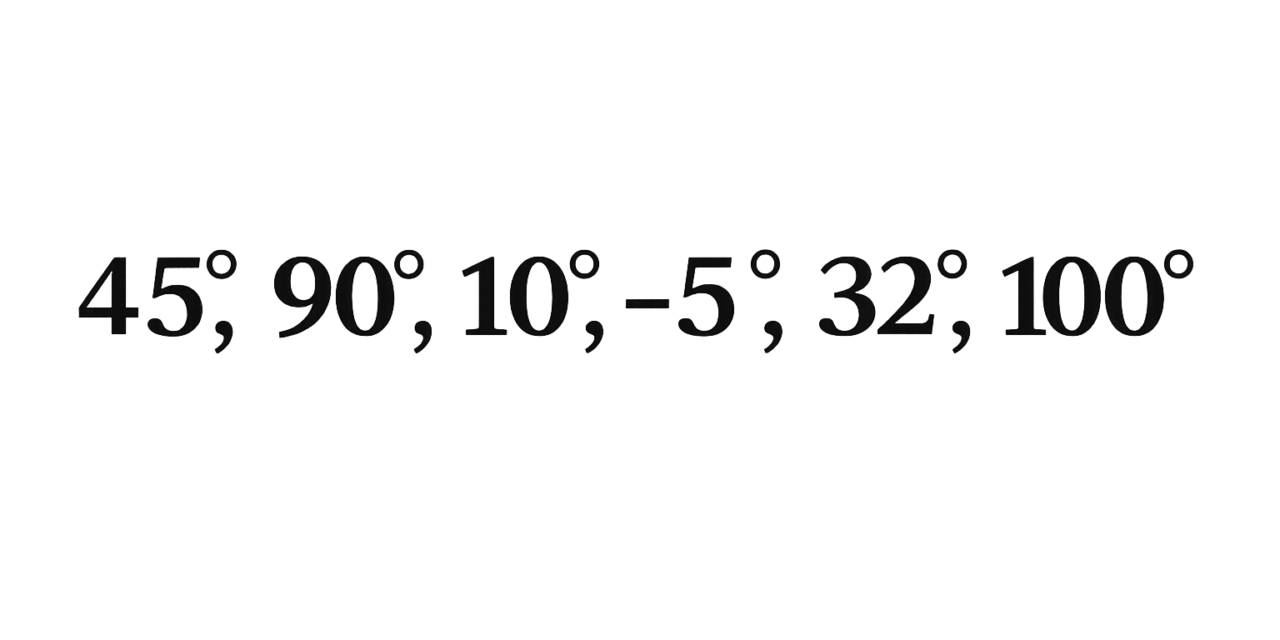
Você sabe como colocar ° no teclado do notebook? O símbolo de grau (°) é muito utilizado para indicar temperaturas, ângulos e coordenadas geográficas. Seja para escrever “25°C”, “90°” ou qualquer outra informação que exija essa notação, muitas pessoas têm dúvidas sobre como inserir esse caractere no notebook.
A boa notícia é que existem diferentes formas de fazer o símbolo de grau, dependendo do tipo de teclado e do sistema operacional utilizado. Neste guia, você vai aprender os métodos mais simples e descobrir o que fazer caso o símbolo não funcione no seu equipamento.
NESSE TEXTO, VOCÊ VAI VER:
- Para que serve e qual a utilização do símbolo °
- Como colocar o ° em diferentes teclados
- O que fazer quando o teclado não consegue colocar o °
Como colocar ° no teclado ABNT2
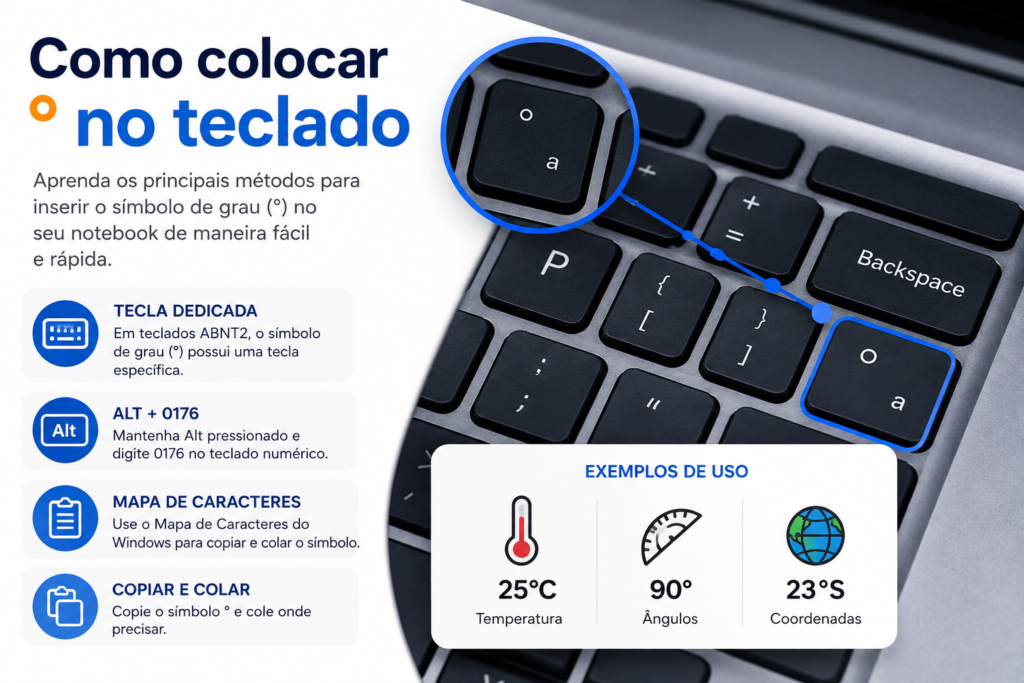
O teclado ABNT2, padrão utilizado na maioria dos notebooks vendidos no Brasil, possui uma tecla dedicada ao símbolo de grau. Normalmente, ela fica localizada próxima à tecla Backspace ou ao lado da tecla P, dependendo do modelo do notebook e do fabricante.
Para inserir o símbolo:
- Pressione a tecla que contém o símbolo °.
- Em alguns modelos, pode ser necessário utilizar a tecla Shift junto com a tecla correspondente.
- Caso a tecla produza outro caractere, verifique se o layout do teclado configurado no Windows corresponde ao padrão ABNT2.
Se o seu teclado estiver configurado como internacional ou em outro idioma, algumas teclas podem funcionar de maneira diferente.
Leia também
Como identificar o modelo do teclado
Como realizar a limpeza correta do teclado do notebook
Como fazer símbolo de grau com Alt + 0176
Uma das formas mais conhecidas de inserir o símbolo de grau no Windows é utilizando um código ASCII.
O procedimento é simples:
- Certifique-se de que o Num Lock está ativado.
- Mantenha pressionada a tecla Alt.
- Digite 0176 no teclado numérico.
- Solte a tecla Alt.
O símbolo ° aparecerá automaticamente no texto. Esse método funciona na maioria dos programas do Windows, incluindo Word, Excel, Bloco de Notas e navegadores.
Como colocar ° em notebook sem teclado numérico
Muitos notebooks compactos não possuem teclado numérico dedicado, o que pode dificultar o uso do comando Alt + 0176. Nesses casos, você pode utilizar algumas alternativas:
Usar o Mapa de Caracteres do Windows
- Pressione as teclas Windows + R.
- Digite charmap e pressione Enter.
- Localize o símbolo °.
- Clique em “Selecionar” e depois em “Copiar”.
- Cole o símbolo onde desejar.
Copiar e colar o símbolo
Outra solução prática é simplesmente copiar o caractere abaixo:
°
Depois, basta colá-lo no documento, e-mail ou mensagem.
Utilizar o teclado virtual
O Windows também oferece um teclado virtual que pode ser acessado pela barra de pesquisa. Dependendo do layout configurado, o símbolo de grau pode estar disponível diretamente nele.
Como fazer ° em teclado internacional
Nos teclados internacionais, especialmente aqueles com layout em inglês (US), o símbolo de grau normalmente não possui uma tecla dedicada.
Nesses casos, algumas opções incluem:
- Utilizar Alt + 0176 (quando houver teclado numérico).
- Inserir o símbolo por meio do Mapa de Caracteres.
- Utilizar atalhos específicos de determinados programas, como o Microsoft Word.
- Copiar e colar o caractere quando necessário.
Usuários que trabalham frequentemente com medidas de temperatura ou cálculos geométricos podem considerar a alteração do layout do teclado para ABNT2, caso utilizem um teclado físico compatível.
O símbolo ° não funciona no notebook: o que fazer?
Se nenhum método estiver funcionando, o problema pode estar relacionado à configuração do sistema ou ao próprio teclado. Algumas verificações importantes incluem:
Confira o layout do teclado
No Windows, acesse as configurações de idioma e verifique se o layout configurado corresponde ao teclado físico utilizado. Um teclado ABNT2 configurado como internacional pode apresentar caracteres incorretos.
Teste a tecla em outros programas
Às vezes, o problema acontece apenas em um software específico. Teste a digitação em aplicativos diferentes, como Bloco de Notas, Word ou navegador.
Verifique se há falhas no teclado
Se a tecla responsável pelo símbolo de grau não responder, ela pode estar apresentando desgaste, sujeira ou defeito físico. Nessa situação, vale a pena realizar um teste completo do teclado.
Atualize os drivers
Drivers corrompidos ou desatualizados também podem causar falhas na digitação de caracteres especiais. Atualizar ou reinstalar o driver do teclado pode resolver o problema.
Utilize métodos alternativos
Enquanto a falha não é corrigida, você pode utilizar o código Alt + 0176, o teclado virtual ou copiar e colar o símbolo.
Inserir o símbolo de grau (°) no notebook é uma tarefa simples quando você conhece os atalhos corretos. Usuários de teclados ABNT2 geralmente contam com uma tecla dedicada, enquanto quem utiliza teclados internacionais ou notebooks sem teclado numérico pode recorrer ao código Alt + 0176, ao Mapa de Caracteres ou ao teclado virtual.
Caso o símbolo de grau não funcione, vale verificar o layout configurado, testar o teclado e conferir possíveis problemas de hardware ou software. Assim, você garante que o notebook continue funcionando.
PERGUNTAS FREQUENTES
1. Como colocar ° no notebook?
A forma de inserir o símbolo de grau (°) depende do tipo de teclado do notebook. Em teclados ABNT2, geralmente existe uma tecla dedicada para esse caractere. Outra alternativa é utilizar o código Alt + 0176 no Windows ou copiar e colar o símbolo quando necessário.
2. Qual tecla faz o símbolo de grau?
Nos teclados ABNT2, o símbolo de grau costuma estar presente em uma tecla específica, normalmente localizada próxima ao Backspace ou associada a outros caracteres especiais. A posição pode variar de acordo com o fabricante e o modelo do notebook.
3. Como fazer grau Celsius no teclado?
Para escrever graus Celsius, basta inserir o símbolo de grau seguido da letra C. Por exemplo: 25°C. Você pode obter o símbolo de grau utilizando a tecla correspondente no teclado, o atalho Alt + 0176 ou copiando e colando o caractere °.
4. Como fazer o símbolo de grau sem teclado numérico?
Se o seu notebook não possui teclado numérico, você pode utilizar o Mapa de Caracteres do Windows, o teclado virtual ou simplesmente copiar e colar o símbolo ° em seus textos e documentos.
5. Por que o símbolo de grau não funciona no meu notebook?
Esse problema pode estar relacionado a uma configuração incorreta do layout do teclado, falhas nos drivers ou até mesmo defeitos físicos na tecla responsável pelo caractere. Verificar as configurações de idioma e testar o teclado em diferentes programas pode ajudar a identificar a causa.
6. O atalho Alt + 0176 funciona em qualquer notebook?
O atalho funciona na maioria dos computadores com Windows, desde que a numeração seja digitada pelo teclado numérico. Em notebooks sem teclado numérico dedicado, pode ser necessário utilizar métodos alternativos para inserir o símbolo de grau.
7. Existe diferença entre o símbolo de grau (°) e o indicador ordinal (º)?
Sim. Embora sejam parecidos visualmente, eles possuem funções diferentes. O símbolo de grau (°) é usado para temperaturas e ângulos, enquanto o indicador ordinal masculino (º) é utilizado em abreviações como “1º lugar” ou “2º andar”. Em muitos teclados, cada caractere possui uma forma específica de inserção.